Профиль организации, реквизиты и логотип
Реквизиты печатаются в шапках документов, исходящих письмах, договорах и e-mail. Неверный ИНН или счёт в подписанном договоре дорого исправлять. Логотип показывается на странице входа — сотрудники видят, что попали куда нужно.
Пошагово
- В боковом меню откройте Админ → Настройки и выберите слева раздел Общие.
- Заполните «Organisation name», «Legal name», «STIR / TIN», «Address», «Director (signs documents)», «Bank», «Bank MFO», «Settlement account» и «VAT payer code» точно как в свидетельстве о регистрации. (Названия этих настроек показываются на английском во всех языках.)
- Выберите «Default language» и «Default UI theme» — с ними начинают новые пользователи.
- Нажмите Сохранить изменения на панели внизу и подтвердите PIN и кодом аутентификатора (Подтвердите личность → Подтвердить).
- Логотип: откройте Админ → Тариф и использование, в карточке Логотип (страница входа) нажмите Загрузить PNG / JPEG (до 1 МБ; лучше всего — квадратное или широкое изображение на прозрачном фоне).
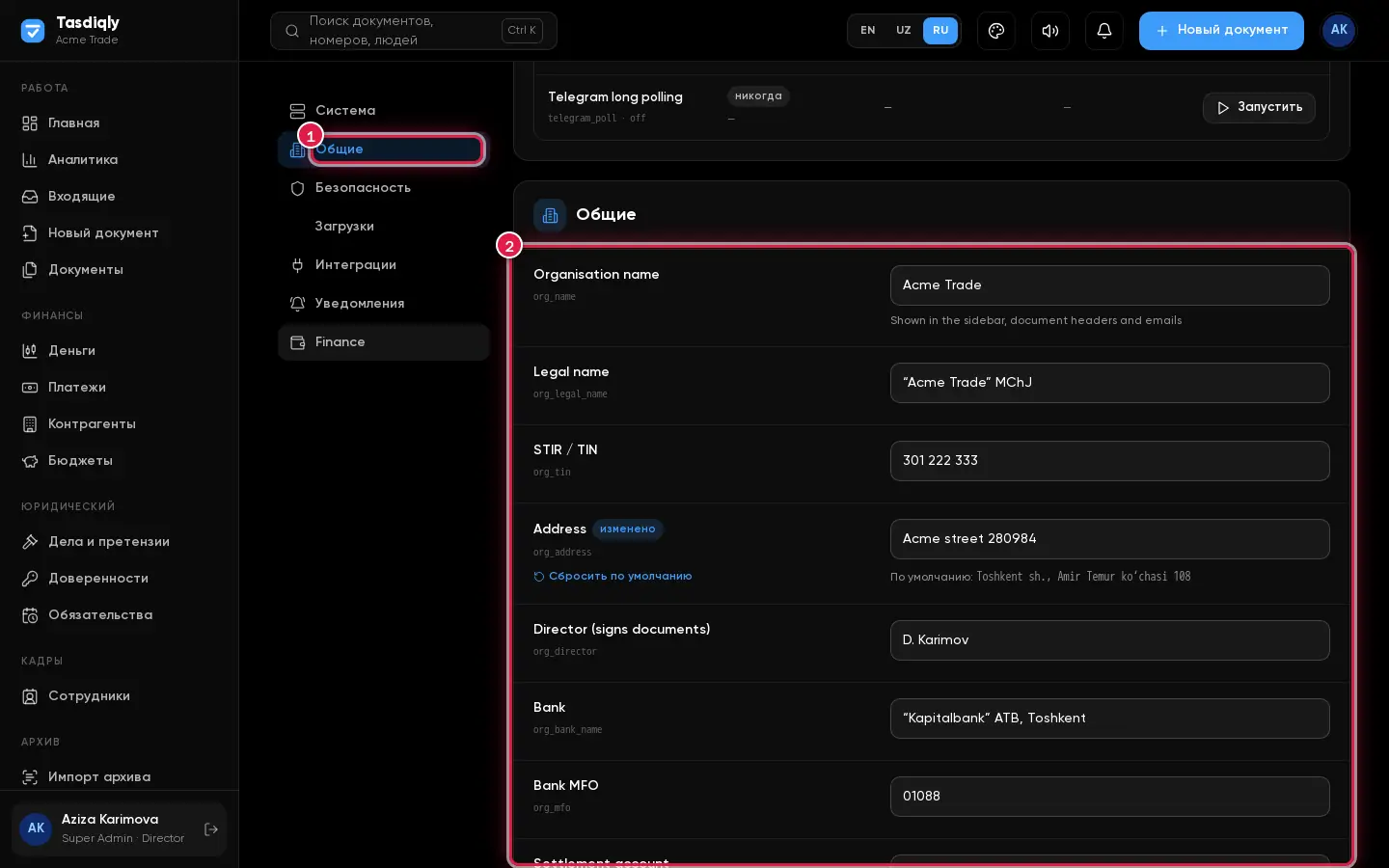
- Раздел «Общие»
- Название, юр. название, ИНН, адрес, директор, банк
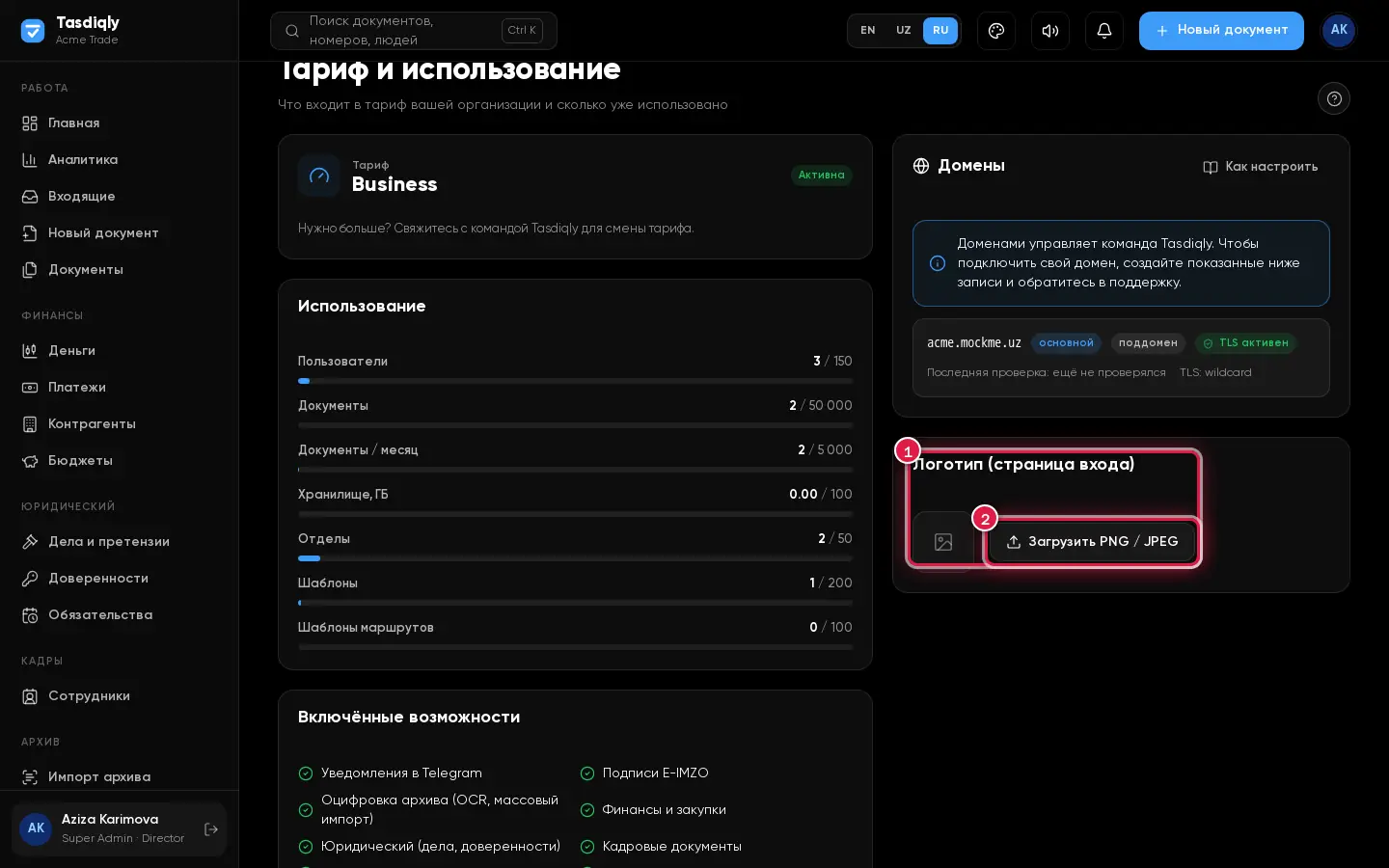
- Карточка логотипа
- Загрузить PNG / JPEG
Частые ошибки
- ИНН с буквами или счёт без МФО — сверьтесь с банковской выпиской.
- Изменение «Public URL» — им управляет команда Tasdiqly; неверное значение ломает ссылки в письмах и QR-кодах.