Шаблоны на бланке компании
Шаблон превращает ваш фирменный бланк Word в форму: сотрудник заполняет несколько полей и получает правильно оформленный документ с нужным маршрутом, нумерацией и уровнем доступа. Здесь экономится больше всего времени и исчезают ошибки оформления.
Пошагово
- Откройте Настройка → Шаблоны и нажмите Новый шаблон. Укажите Название, Тип документа и (необязательно) Отдел, нажмите Создать.
- На вкладке Тело перетащите бланк (.docx) в область загрузки или нажмите Загрузить DOCX. Документ откроется в редакторе, справа — панель Переменные.
- Расставьте переменные: нажмите на переменную в панели (она скопируется), щёлкните в документе, где должно стоять значение, и нажмите Ctrl+V. Можно вписать вручную, например
{{ contract_no }},{{ amount | money }}. Автоматические (рег. номер, дата, автор, контрагент) — в разделе Заполняются автоматически. - Нажмите Обновить из редактора, чтобы Tasdiqly прочитал вписанные плейсхолдеры. У каждого поля появится ✓ в документе или ! ещё не вставлено.
- Откройте Схема формы. В блоке Плейсхолдеры DOCX без поля нажмите Добавить все как поля — для каждого плейсхолдера появится поле формы. Настройте Подпись, Тип (Money, Date, Select…) и Обязательное.
- Проверьте Маршрут по умолчанию, Нумерация и Доступ (Конфиденциальность по умолчанию), нажмите Тестовый рендер, затем Опубликовать v1. Опубликованная версия только для чтения; для изменений — Создать черновик.
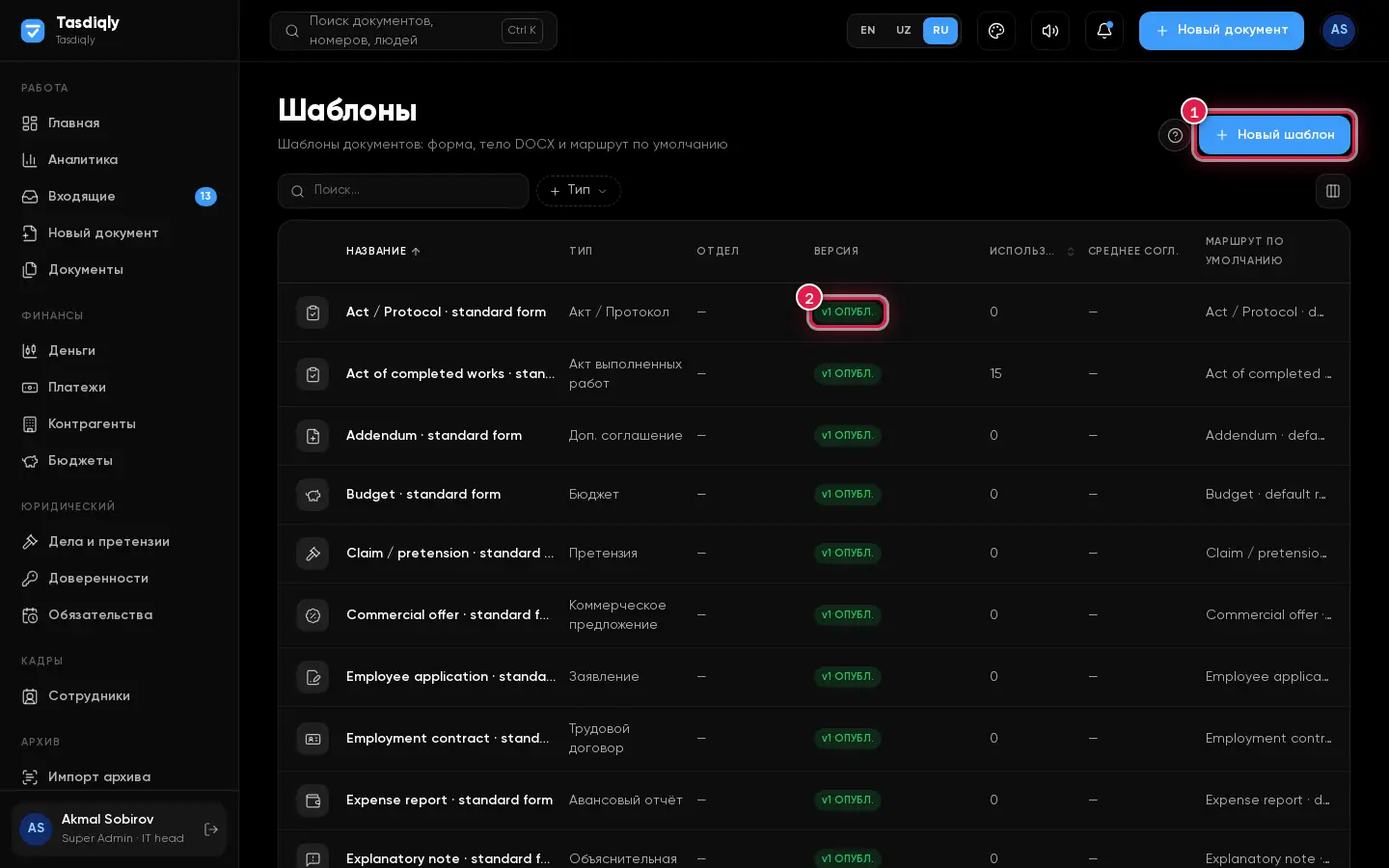
- Новый шаблон
- Версия: опубликована или черновик
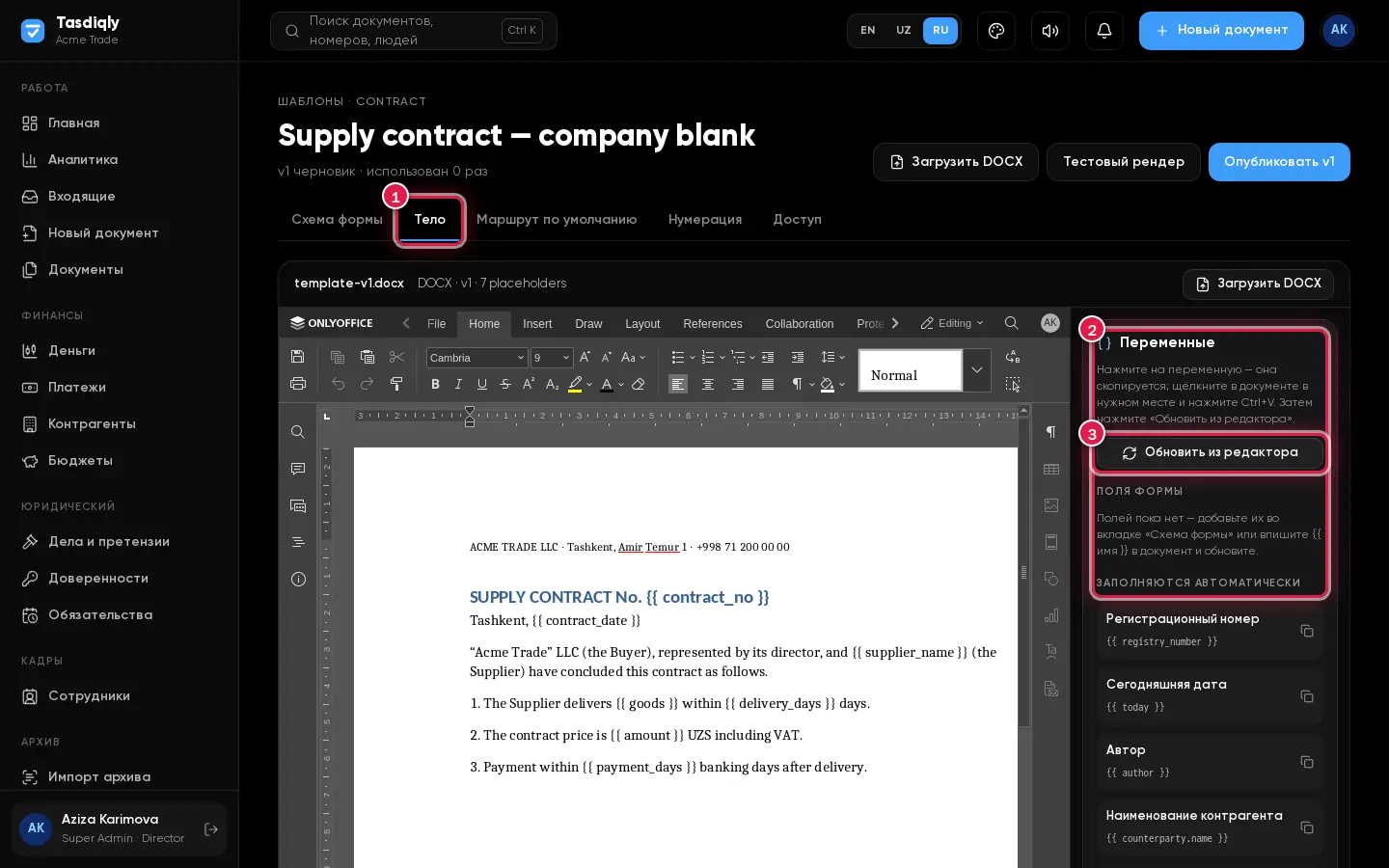
- Вкладка «Тело»
- Переменные: щелчок — копия, вставка Ctrl+V
- Обновить из редактора
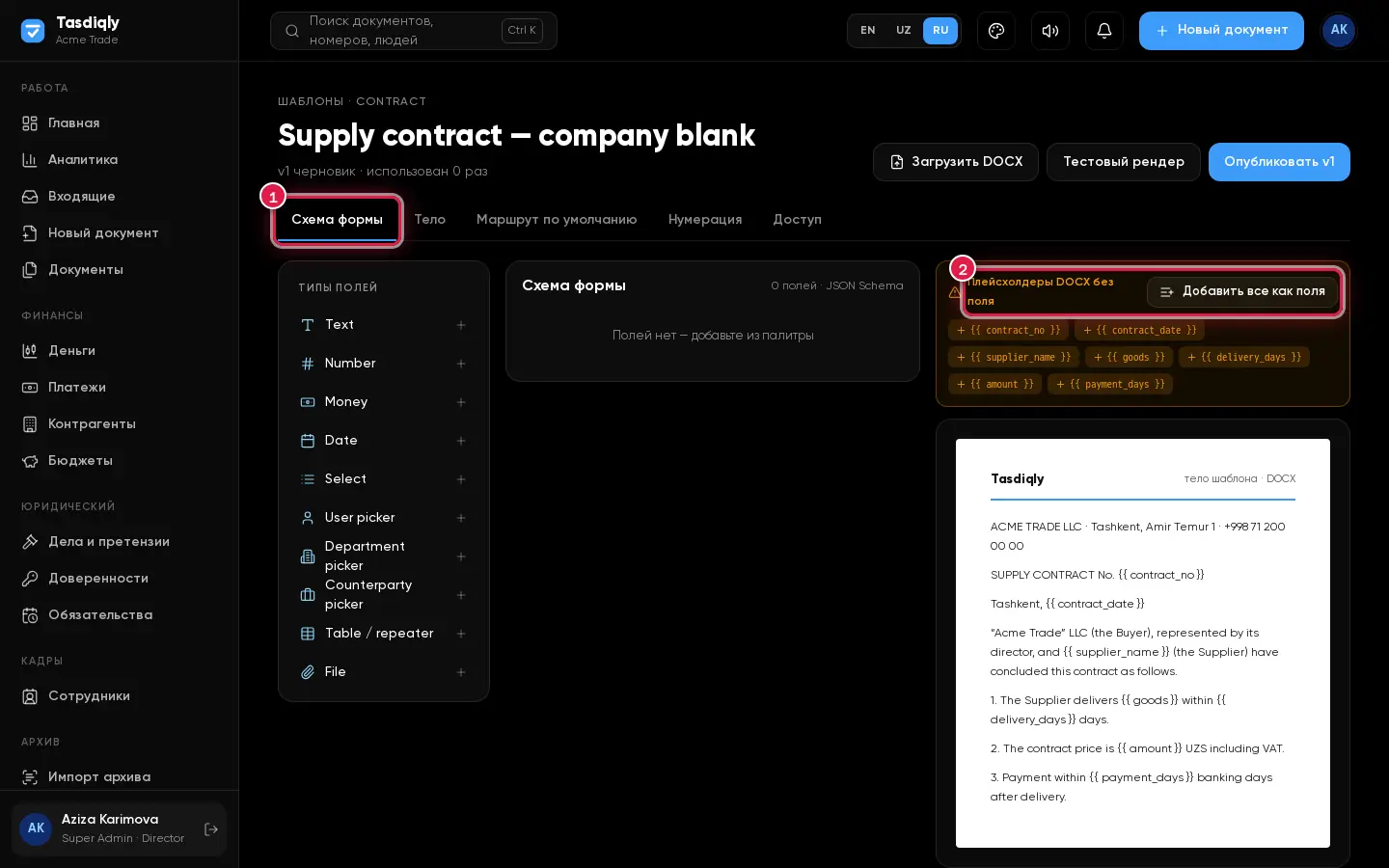
- Вкладка «Схема формы»
- Добавить все как поля
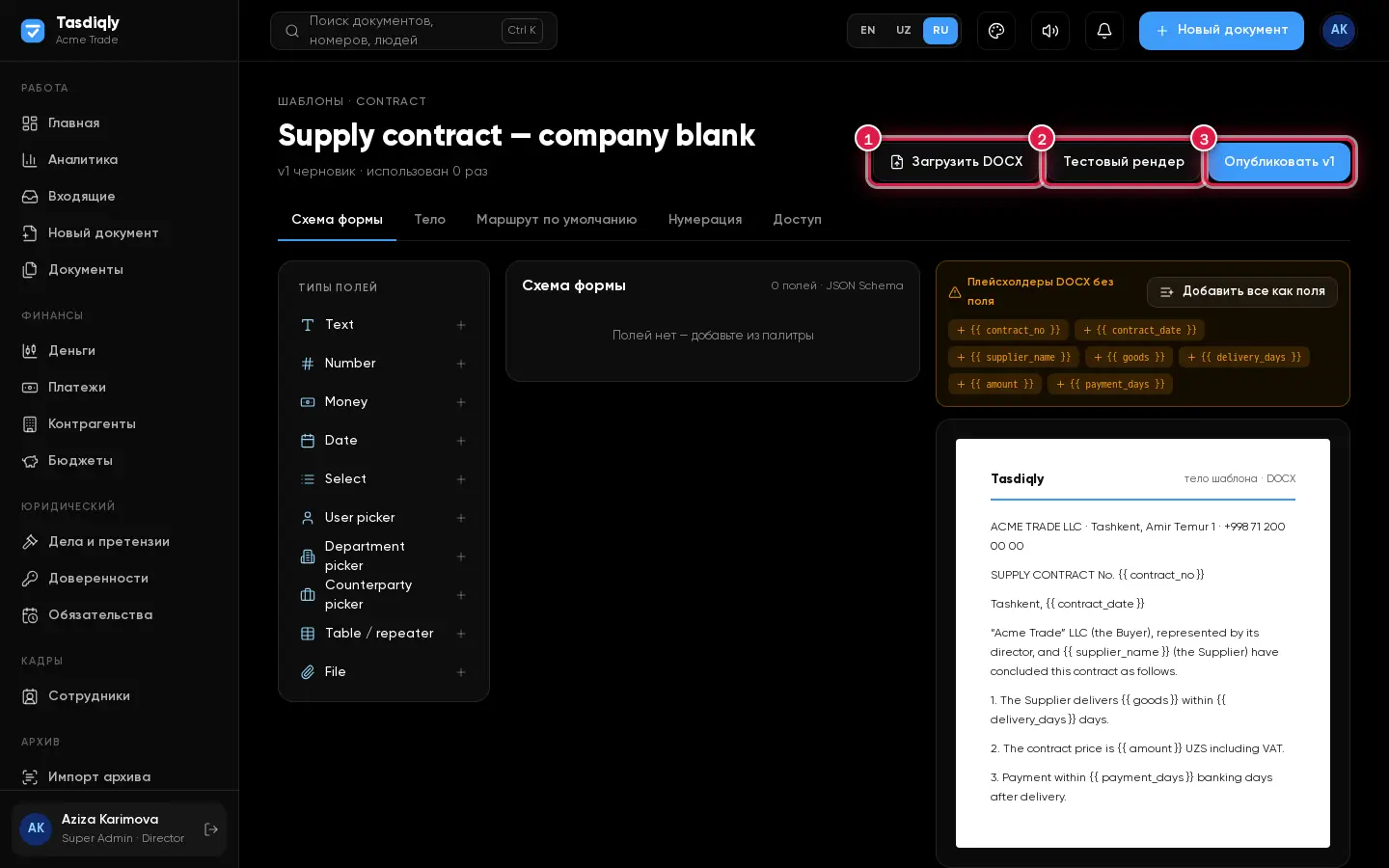
- Загрузить DOCX
- Тестовый рендер
- Опубликовать
Частые ошибки
- Плейсхолдеры с «умными кавычками» Word или разорванные форматированием — печатайте
{{ name }}за один раз и одним шрифтом. - Забыть Обновить из редактора — тогда Добавить все как поля не увидит новые плейсхолдеры.
- Публикация с полями ! ещё не вставлено — значение собирается, но не печатается.
Советы
- QR-коды на бланке: в панели Переменные группа QR-коды содержит метки вида
[[QR1]]— вставьте их туда, где должен печататься QR согласующего или подписанта (также в таблицах и колонтитулах). На вкладке Маршрут по умолчанию → QR-коды (по умолчанию для новых документов) выберите, кто появится в каждой метке, и режим (Автоматически, Только в метках, Только лист согласования). Документы из шаблона наследуют настройки; лист «Kelishuv va imzolar varag‘i» добавляется всегда.